
Подключение беспроводных наушников
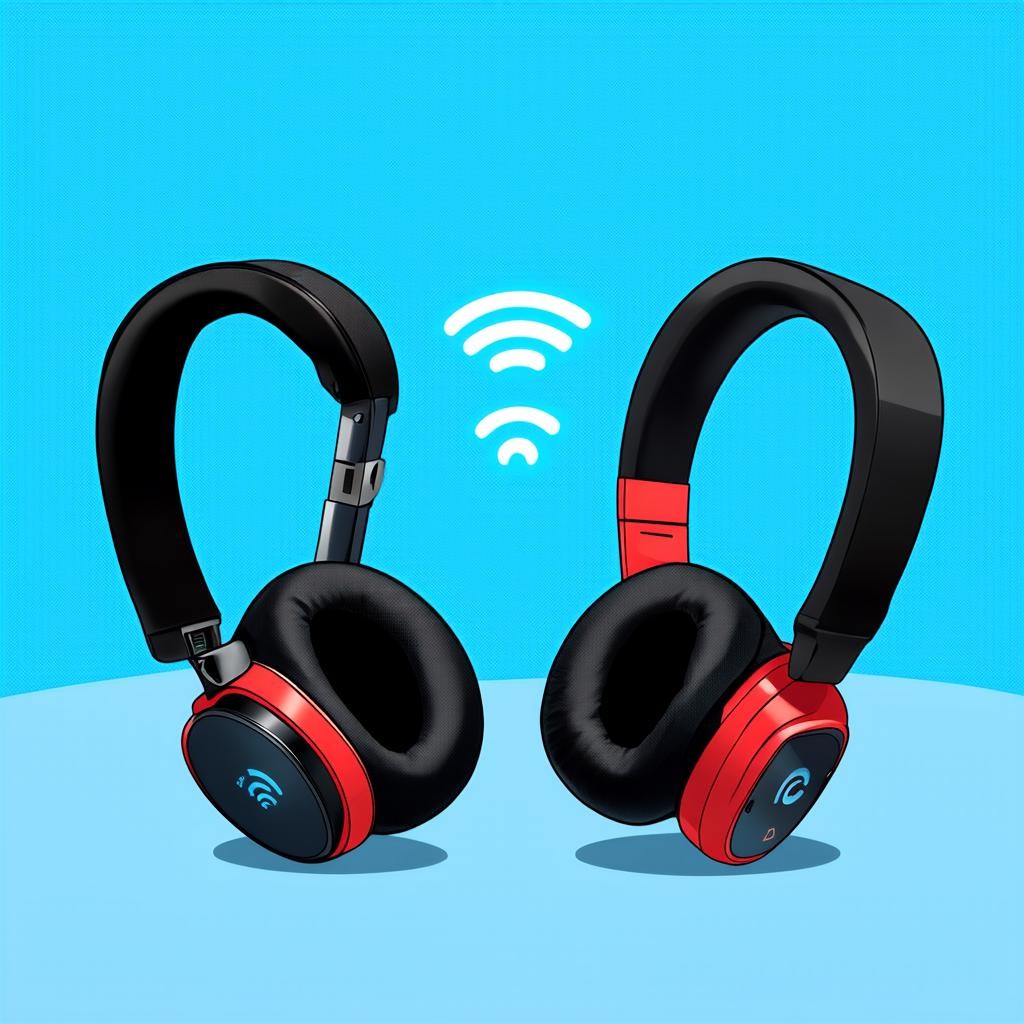
Как подключить беспроводные наушники: полное руководство
Беспроводные наушники стали неотъемлемой частью современной жизни, предлагая свободу движений и высокое качество звука. Технология Bluetooth позволяет подключать их к смартфонам, компьютерам, телевизорам и другим устройствам без использования проводов. Однако процесс подключения может вызывать затруднения у пользователей, особенно при первом использовании. В этом руководстве мы подробно разберем все этапы подключения и настройки беспроводных наушников.
Подготовка к подключению
Перед началом подключения убедитесь, что ваши беспроводные наушники полностью заряжены. Большинство моделей имеют индикатор заряда, который показывает уровень батареи. Также проверьте, поддерживает ли ваше устройство технологию Bluetooth. Современные смартфоны, планшеты и ноутбуки обычно оснащены Bluetooth-модулем, но на стационарных компьютерах может потребоваться дополнительный адаптер.
Процесс подключения к смартфону
Для подключения к Android-устройству откройте настройки, перейдите в раздел "Подключенные устройства" и выберите "Подключить новое устройство". Для iPhone зайдите в "Настройки" → "Bluetooth" и активируйте его. Затем выполните следующие шаги:
- Включите наушники и активируйте режим сопряжения (обычно путем удержания кнопки питания)
- Дождитесь, когда наушники появятся в списке доступных устройств
- Выберите название ваших наушников в списке
- Подтвердите подключение при необходимости
Подключение к компьютеру и ноутбуку
На Windows 10 и 11 откройте "Параметры" → "Устройства" → "Bluetooth и другие устройства". Нажмите "Добавление Bluetooth или другого устройства" и выберите Bluetooth. На MacOS перейдите в "Системные настройки" → "Bluetooth". Убедитесь, что наушники находятся в режиме сопряжения, и выберите их из списка. После успешного подключения вы можете настроить наушники как устройство вывода звука по умолчанию.
Особенности подключения к Smart TV
Современные телевизоры с функцией Smart TV поддерживают подключение Bluetooth-наушников. Процесс может немного отличаться в зависимости от производителя и модели телевизора. Обычно нужно зайти в настройки звука, выбрать опцию Bluetooth и активировать поиск устройств. Некоторые TV могут требовать дополнительной активации функции в специальном меню разработчика.
Решение распространенных проблем
Иногда при подключении могут возникать трудности. Вот наиболее частые проблемы и их решения:
- Наушники не обнаруживаются устройством — проверьте режим сопряжения и заряд батареи
- Прерывистый звук или помехи — убедитесь, что между устройствами нет препятствий
- Низкое качество звука — проверьте настройки кодека в параметрах Bluetooth
- Не подключается после предыдущего успешного использования — удалите устройство из списка и подключите заново
Оптимизация работы беспроводных наушников
Для достижения наилучшего качества звука и стабильности соединения рекомендуется держать прошивку наушников и Bluetooth-драйверы устройств в актуальном состоянии. Многие производители выпускают обновления, улучшающие стабильность соединения и добавляющие новые функции. Также стоит учитывать, что расстояние между устройствами не должно превышать 10 метров без препятствий.
Дополнительные функции и возможности
Современные беспроводные наушники предлагают множество дополнительных функций: шумоподавление, прозрачный режим, сенсорное управление, голосовые помощники. Для использования этих функций могут потребоваться специальные приложения от производителя, которые позволяют настраивать параметры работы и обновлять прошивку. Некоторые модели поддерживают мультипoint-подключение, позволяя одновременно подключаться к двум устройствам и переключаться между ними.
Правильное подключение и настройка беспроводных наушников открывают полный спектр их возможностей, обеспечивая комфортное использование и высокое качество звука. Следуя этому руководству, вы сможете легко подключить наушники к любому устройству и наслаждаться свободой беспроводного прослушивания музыки, просмотра фильмов и совершения звонков.
Добавлено: 23.08.2025