
Подключение внешнего жесткого диска
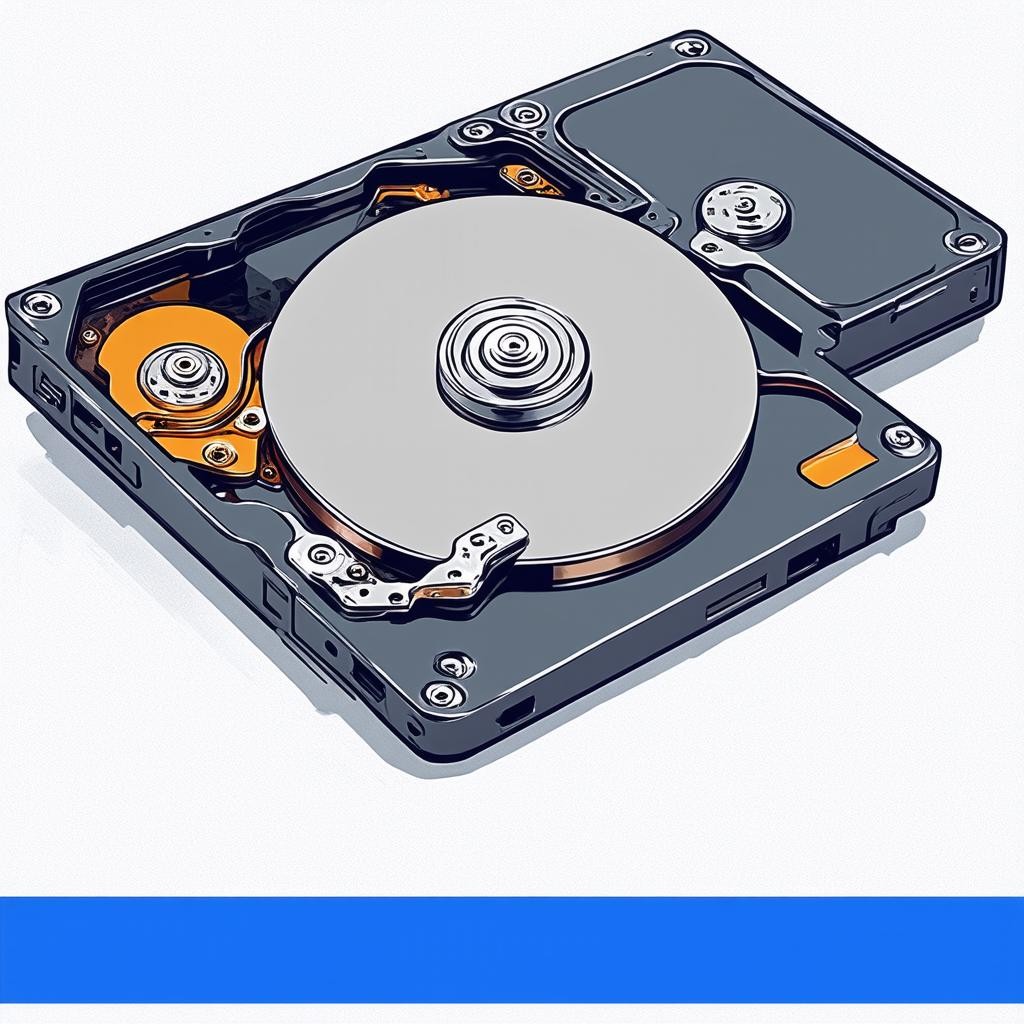
Подключение внешнего жесткого диска: полное руководство
Внешние жесткие диски стали неотъемлемой частью современной цифровой жизни, предлагая удобное решение для хранения больших объемов данных, резервного копирования и переноса файлов между устройствами. Правильное подключение и настройка внешнего HDD гарантируют стабильную работу и долговечность устройства. В этом руководстве мы подробно рассмотрим все этапы – от выбора подходящего интерфейса до решения возможных проблем.
Выбор интерфейса подключения
Современные внешние жесткие диски поддерживают различные интерфейсы подключения, каждый из которых имеет свои особенности:
- USB 3.0/3.1/3.2 – наиболее распространенный стандарт, обеспечивающий скорость до 5-10 Гбит/с
- USB-C – современный reversible-разъем с поддержкой высоких скоростей передачи данных
- Thunderbolt 3/4 – обеспечивает максимальную производительность (до 40 Гбит/с)
- eSATA – специализированный интерфейс для внешних накопителей
При выборе кабеля убедитесь, что он соответствует стандарту вашего диска и компьютера для достижения максимальной скорости передачи.
Подготовка к первому подключению
Перед первым использованием внешнего жесткого диска рекомендуется выполнить несколько preparatory шагов. Убедитесь, что ваш компьютер поддерживает выбранный интерфейс подключения. Проверьте наличие необходимых драйверов и обновлений операционной системы. Для стационарных компьютеров рекомендуется использовать порты на задней панели, которые обычно подключены непосредственно к материнской плате и обеспечивают более стабильное питание.
Процесс подключения на Windows
Для операционной системы Windows процесс подключения внешнего жесткого диска typically включает следующие шаги:
- Подключите кабель питания (если требуется) к внешнему диску
- Соедините диск с компьютером через соответствующий интерфейсный кабель
- Дождитесь автоматической установки драйверов и распознавания устройства
- Откройте «Проводник» и проверьте появление нового диска в списке устройств
- При первом подключении может потребоваться инициализация и форматирование диска
Система обычно автоматически определяет новое устройство и устанавливает необходимые драйверы. Если диск не появляется в проводнике, проверьте его отображение в «Управлении дисками» (diskmgmt.msc).
Подключение на macOS
Пользователи компьютеров Apple могут столкнуться с особенностями файловых систем при работе с внешними накопителями. macOS typically поддерживает следующие файловые системы:
- APFS – native файловая система macOS
- HFS+ – предыдущая стандартная файловая система Mac
- exFAT – кросс-платформенное решение для совместимости с Windows
- FAT32 – устаревший формат с ограничением на размер файлов
Для дисков, отформатированных в NTFS, потребуется установка дополнительного программного обеспечения для записи данных.
Инициализация и форматирование диска
При первом подключении нового внешнего жесткого диска система может запросить его инициализацию. Этот процесс involves выбор стиля разделов:
- MBR (Master Boot Record) – совместим со старыми системами, поддерживает диски до 2TB
- GPT (GUID Partition Table) – современный стандарт, поддерживает диски larger than 2TB
После инициализации необходимо отформатировать диск, выбрав подходящую файловую систему в зависимости от planned использования.
Оптимизация производительности
Для достижения максимальной производительности внешнего жесткого диска рекомендуется соблюдать several правил:
- Используйте оригинальные кабели или качественные аналоги
- Подключайте диск непосредственно к портам компьютера, избегая USB-хабов
- Регулярно дефрагментируйте диски (для HDD, не SSD)
- Обеспечьте adequate питание – при необходимости используйте дополнительный кабель питания
- Избегайте физических воздействий и вибраций во время работы диска
Решение常见 проблем
Даже при correct подключении могут возникнуть различные проблемы. Вот solutions для наиболее распространенных из них:
- Диск не определяется – проверьте кабель, попробуйте другой USB-порт, обновите драйверы контроллера USB
- Медленная скорость передачи – убедитесь, что используется USB 3.0+ порт, проверьте настройки питания
- Требуется форматирование – восстановите данные с помощью specialized software перед форматированием
- Пропадает соединение – проверьте настройки энергосбережения, отключите selective suspend setting
Безопасное извлечение устройства
Правильное отключение external hard drive критически важно для предотвращения потери данных и повреждения файловой системы. Всегда используйте функцию «Безопасное извлечение устройства» в Windows или процедуру извлечения в macOS. Дождитесь уведомления о том, что оборудование может быть удалено, before физического отключения кабеля. Никогда не отключайте диск во время передачи данных или активной работы с файлами.
Следование этим рекомендациям обеспечит reliable и эффективную работу вашего внешнего жесткого диска, защитит valuable данные и продлит срок службы устройства. Помните, что правильное подключение и обслуживание – залог долговечности и стабильности работы любого storage устройства в вашем technological арсенале.
Добавлено: 23.08.2025