
Графический планшет Wacom Intuos Pro
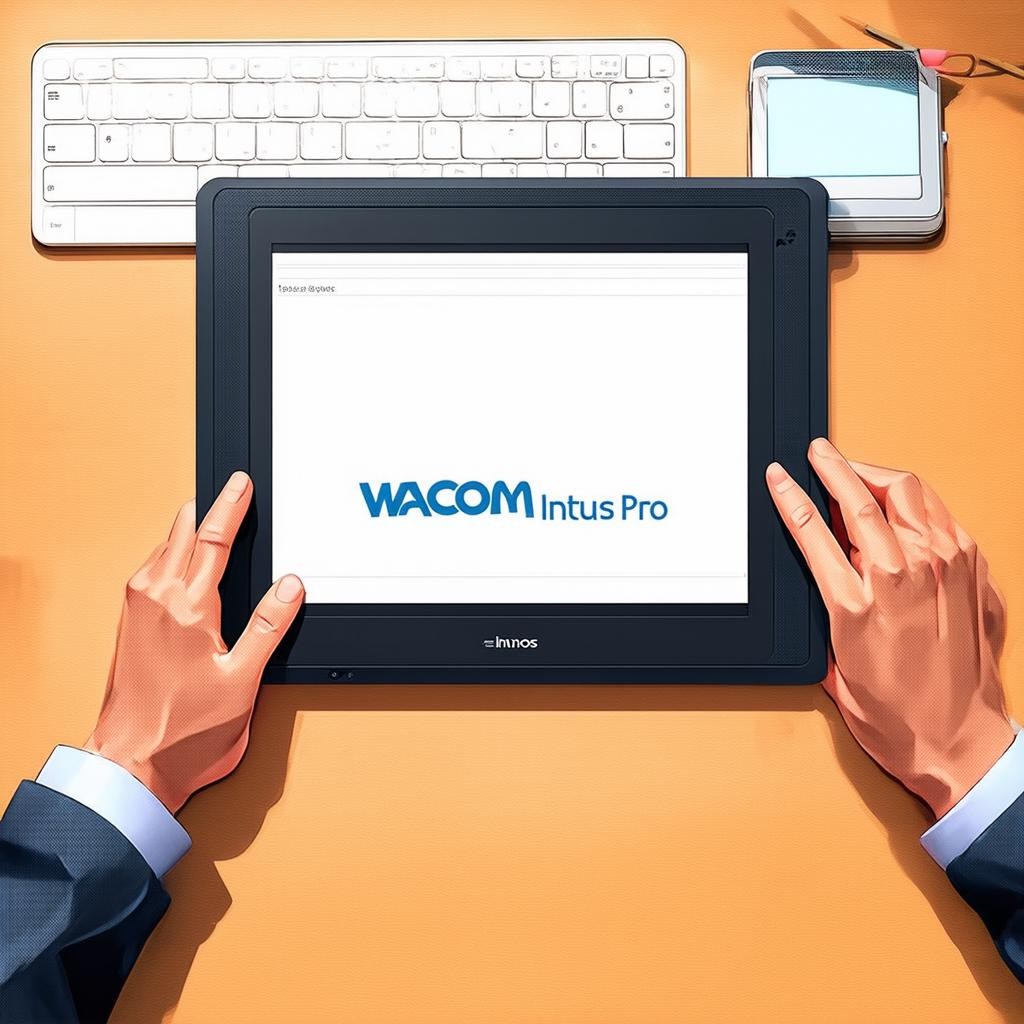
Почему вы всё ещё недовольны своим планшетом
Вы уже не первый раз ловите себя на мысли, что линия дрожит, нажим чувствуется не так, как хотелось бы, а кисть в Photoshop живёт своей жизнью. Вам кажется, что это просто вопрос привычки, но на самом деле — это вопрос инструмента. Вы покупаете планшеты среднего сегмента, надеясь, что разница в цене не критична, а потом тратите часы на калибровку, смену наконечников и установку сторонних драйверов.
К тому моменту, когда вы начинаете привыкать к одному устройству, выясняется, что его чувствительность к наклону в 60 градусов — это маркетинговая уловка, а реальный рабочий угол — всего 30. Вы злитесь, переключаетесь на мышь, а планшет пылится на столе. Знакомо? Тогда давайте разберёмся, что именно делает Wacom Intuos Pro не просто «ещё одним планшетом», а инструментом, который выключит этот цикл разочарований.
Что вы теряете, когда экономите на Wacom
Главная причина, по которой вы всё ещё не купили Wacom Intuos Pro, — не цена, а страх переплатить за бренд. Вы смотрите на характеристики бюджетных моделей и видите те же цифры: 8192 уровня нажатия, поддержка наклона, беспроводная связь. Но разница не в цифрах — разница в том, как эти цифры реализованы. В Wacom Intuos Pro используется технология электромагнитного резонанса (EMR) нового поколения, где сенсор расположен не на поверхности, а глубоко в подложке. Это даёт стабильность сигнала даже по краям рабочей области — там, где бюджетные планшеты начинают «плавать».
Вы наверняка сталкивались с ситуацией: рисуете в углу планшета, а курсор прыгает на сантиметр в сторону. С Intuos Pro такого не будет. И ещё один момент — наконечник. Да, вы меняете его раз в месяц на дешёвых планшетах, потому что он стирается за две недели интенсивной работы. На Intuos Pro заводской наконечник служит 6–8 месяцев, а фирменные сменные комплекты (как Felt nibs для имитации бумаги) дают тактильный отклик, которого вы не получали никогда.
Как выбрать Wacom Intuos Pro под ваши задачи
Перед покупкой важно понять: что вы рисуете и сколько времени проводите за планшетом. Если вы иллюстратор, работающий с плотными слоями и сложными текстурами, вам нужен Medium (PTH-660). Его рабочая область 224×148 мм — достаточно для широких жестов, но не настолько большая, чтобы рука уставала. Для ретуши и цифровой живописи подойдёт Small (PTH-460): он компактнее, но его сенсорная панель и кнопки ExpressKeys расположены так, что вы можете не отрывать руку от пера.
А вот для 3D-моделирования и архитектурной визуализации лучше смотреть в сторону Large (PTH-860). Рабочая область 311×216 мм позволяет одновременно видеть весь чертёж на мониторе и работать с высокой детализацией. Учтите: вес Large почти 1,4 кг, так что носить его в рюкзаке каждый день — спорное удовольствие. Выбирайте не по габаритам, а по сценарию: если вы работаете стационарно — берите Large, если часто в кафе или в дороге — Medium.
- Pro Pen 2 (в комплекте) — первый в мире перо с чувствительностью к наклону до 60 градусов и с рабочей силой нажатия от 1 грамма. Вы буквально касаетесь поверхности — и линия уже идёт.
- Беспроводной модуль встроен во все модели (с 2026 года — с Bluetooth 5.2). Время работы от одного заряда — 16 часов непрерывного рисования. Подзарядка через USB-C за 2,5 часа.
- Multi-Touch — поддержка жестов тремя пальцами (поворот холста, зум, изменение размера кисти). Включается и отключается отдельной кнопкой, чтобы случайно не сдвинуть холст.
- ExpressKeys — 8 настраиваемых клавиш (на Large), на Medium — 6, на Small — 4. Вы можете назначить на них модификаторы (Ctrl+Z, Alt, Shift) или вызов меню.
- Сменные рабочие поверхности — специальные текстурированные накладки (стандартная, бумажная, шероховатая). Каждая имитирует разный тип бумаги: от гладкого глянца до грубого акварельного листа.
Типичные ошибки при покупке Wacom Intuos Pro
Самая распространённая — ориентация только на размер, без учёта разрешения монитора. Если у вас 4K-экран (3840×2160) и вы купите Small (PTH-460), курсор будет двигаться слишком быстро, даже при минимальной скорости в драйвере. Придётся либо увеличивать зум холста, что убивает обзор, либо ставить дополнительный нестандартный софт, который снижает точность. Правило простое: чем выше разрешение монитора, тем больше должен быть планшет. Для 4K — как минимум Medium, для 5K и выше — только Large.
Вторая ошибка — игнорирование драйвера Wacom Desktop Center. Вы думаете: «Поставлю стандартный драйвер от ОС, и всё заработает». Не заработает. Без фирменного драйвера перо не увидит наклон, а кнопки ExpressKeys станут просто бесполезными кнопками. Установите Wacom Driver версии 6.4.5 и выше (на 2026 год — актуальная 6.5.2) — она включает профили для конкретных приложений: Photoshop, Illustrator, Clip Studio Paint, Blender и даже Affinity Designer.
Третья ошибка — покупка б/у планшета. Да, вы сэкономите 20–30%, но получите изношенный наконечник, стёртую текстуру поверхности (замена стоит 2500–3500 руб.) и, возможно, ослабший сенсор. Замена сенсора в сервисе обойдётся почти как новый планшет. Лучше взять новую модель из текущей линейки (2024–2026 годов) — там стоит обновлённый сенсор с меньшей задержкой (8 мс против 12 мс у старых).
Что вы почувствуете в первый день работы
Когда вы впервые проведёте пером по поверхности Intuos Pro, вы удивитесь: нет пластикового «дигитайзерного» скрежета, нет дрожи линии. Наконечник Felt (идёт в комплекте с Medium и Large) даёт мягкое, чуть бархатистое сопротивление — точно как карандаш по бумаге. Вы перестанете задумываться о зажатии клавиш: кнопки на планшете расположены так, что большой палец ложится на них естественно, не перегружая кисть.
Уже через час работы вы заметите, что перестали делать лишние движения: не нужно тянуться к клавиатуре для отмены действия, не нужно крутить колёсико мыши для зума. Multi-Touch настолько интуитивен, что вы будете использовать его рефлекторно — как на смартфоне. И самое главное: ваши линии станут более живыми. Нажатие в 1 грамм позволяет рисовать почти невесомые штрихи, а наклон в 60 градусов — имитировать каллиграфическое перо. Вы перестанете думать об инструменте и начнёте думать только о рисунке.
Вывод: стоит ли платить за Wacom Intuos Pro
Если вы работаете в графическом дизайне, иллюстрации, ретуши или 3D — да, стоит. Не потому что это модный бренд, а потому что точность, долговечность и тактильные ощущения здесь на совершенно другом уровне. За 5 лет интенсивной работы Intuos Pro Medium окупается примерно за 3 месяца: вы перестаёте тратить время на калибровку, замену расходников и поиск рабочих драйверов.
Для художников-любителей и тех, кто редко рисует (пару раз в месяц), возможно, Intuos Pro — избыточное вложение. Но если вы чувствуете, что инструмент сдерживает ваш рост, что линия «не слушается», а рука устаёт быстрее, чем мозг — Intuos Pro решит эту проблему раз и навсегда. Вы купите его один раз и забудете о необходимости апгрейда на 6–8 лет. А это, согласитесь, лучшая экономия.
Сравнение с основными конкурентами
Huion Kamvas Pro 24 (2025) — достойный конкурент, но его слабое место — драйверы. Вы столкнётесь с тем, что в некоторых программах (особенно старых версиях Adobe) перо перестаёт реагировать на наклон, а ExpressKeys назначаются через раз. Wacom же работает безупречно в любом софте от Photoshop 2022 до Krita 5.3. Разница в цене — примерно 12 000–15 000 рублей в пользу Huion, но эти деньги вы потеряете на нервах и времени.
XP-Pen Artist 24 Pro — ещё один вариант, но его наконечники стираются в 2 раза быстрее (каждые 3–4 недели), а замена комплекта стоит 1500 руб. За год вы потратите 18 000 руб. только на наконечники. Для Wacom Intuos Pro — 0 рублей (заводской наконечник служит до 8 месяцев). Итоговая стоимость владения за 3 года: XP-Pen — 54 000 руб. (планшет + наконечники), Wacom — 45 000 руб. (планшет + один запасной комплект наконечников). Разница очевидна.
- Wacom Intuos Pro — лучшая совместимость с профессиональным ПО (Adobe, Autodesk, Corel, Blender) без дополнительных настроек.
- Huion — интересен для тех, кто работает только с современным софтом и готов разбираться с драйверами.
- XP-Pen — бюджетный вариант для студентов и новичков, но с высокими эксплуатационными расходами.
- Apple iPad Pro + Apple Pencil — альтернатива для мобильной работы, но ограниченная экосистемой Apple и отсутствием физических кнопок ExpressKeys.
Добавлено: 23.04.2026