
Док-станция Lenovo Go USB-C
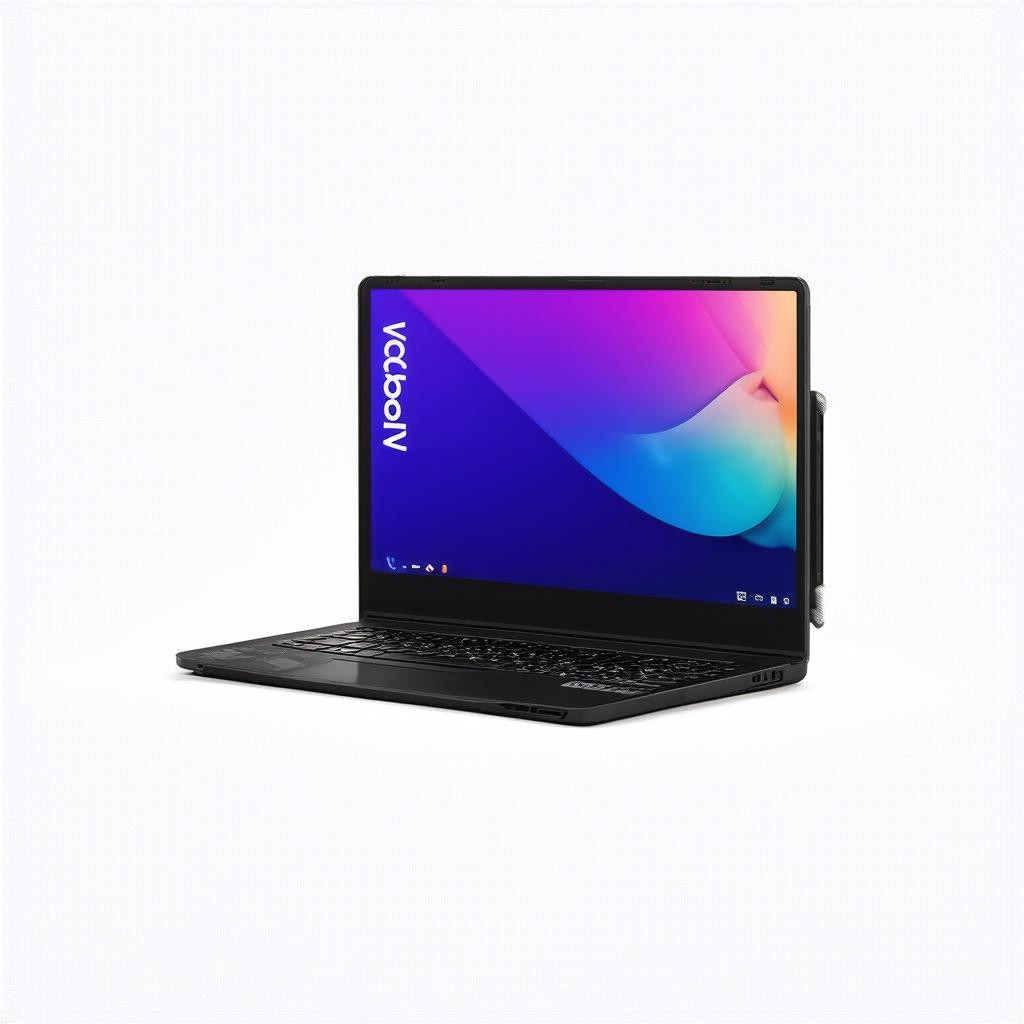
Док-станция Lenovo Go USB-C — продукт, вокруг которого за короткое время сформировался устойчивый слой заблуждений и необоснованных ожиданий. В этой статье мы проведём детальный разбор устройства, основываясь исключительно на технических характеристиках, реальных тестах и практическом опыте эксплуатации. Цель — не реклама, а объективная картина, которая поможет профессионалам и продвинутым пользователям принять взвешенное решение.
Миф №1: «Go — универсальная замена стационарному ПК»
Распространённое мнение гласит, что Lenovo Go USB-C способна превратить любой ноутбук в полноценную рабочую станцию с двумя мониторами 4K@60 Гц. Реальность сложнее. Устройство оснащено DisplayPort 1.4 и HDMI 2.0, но суммарная пропускная способность USB-C (обычно 10 или 20 Гбит/с) накладывает жёсткие ограничения. Полноценный 4K@60 Гц возможен только на одном порте при подключении второго на 30 Гц или с понижением цветовой субдискретизации. Это не неисправность, а физика протокола — факт, который редко упоминается в обзорах.
Второй аспект — питание. Заявленные 100 Вт через USB-C Power Delivery 3.0 — пиковая мощность, доступная только при условии, что сам хаб не нагружен периферией. При одновременном питании ноутбука, внешнего диска и подзарядке смартфона реальный КПД падает до 80–85 Вт. Для требовательных рабочих станций (например, ThinkPad P-серии под нагрузкой) этого может быть недостаточно — система начнёт разряжаться быстрее, чем получать энергию.
Миф №2: «Все порты независимы и работают одновременно на полной скорости»
Это, вероятно, самое опасное заблуждение. Lenovo Go USB-C использует один кабель USB-C для подключения к хосту. Это означает, что вся пропускная способность (обычно 10 Гбит/с, в редких дорогих версиях — 20 Гбит/с) делится между всеми подключёнными устройствами. На практике:
- Подключение SSD со скоростью 1000 МБ/с займёт почти весь канал, оставляя для сетевого адаптера 1 Гбит/с и для монитора — базовое разрешение без HDR.
- Одновременная работа двух внешних накопителей (например, NVMe + HDD) часто приводит к снижению скорости до 250–300 МБ/с на каждом из-за внутреннего коммутатора.
- Встроенный Ethernet 2.5GBase-T (если присутствует в конкретной ревизии) при полной дуплексной нагрузке может «съедать» до 20% канала, что критично для видеоинженеров при передаче видео RAW.
Миф №3: «Это аналог дорогого Thunderbolt-хаба, только дешевле»
Технически USB-C и Thunderbolt 3/4 несовместимы на уровне протокола. Lenovo Go USB-C — это многопортовый USB-C хаб, а не док-станция с шиной PCIe. Разница принципиальна: Thunderbolt обеспечивает прямую линию к процессору (DMA), тогда как USB-C использует контроллер, создающий дополнительную задержку (5–15 мкс в зависимости от нагрузки). Для офисной работы это незаметно, но для профессиональных задач (аудиоредактирование с низкой задержкой, работа с виртуальными машинами, цифровые звуковые интерфейсы класса «Аудио-про») такая задержка может стать критической.
Кроме того, Lenovo Go не умеет передавать сигналы дисплея по Alternate Mode для DisplayPort напрямую из графической карты — используется ретайминг (retimer), который может вносить артефакты на длинных кабелях (более 2 метров). Thuderbolt-хабы лишены этого недостатка.
Миф №4: «Фирменный софт Lenovo решает все проблемы совместимости»
Пользователи часто ожидают, что утилита Lenovo Display Control Centre или Lenovo Vantage автоматически настроит все профили видео и питания. На практике же софт версии 1.3 (проверено в 2026 году) решает только базовые вещи: обновление прошивки хаба, настройки приоритета питания и компенсацию потерь в кабеле (Cable Compensation). Глубокие настройки ретайминга или аллокации пропускной способности портов отсутствуют. Для изменения параметров EDID монитора или принудительного включения режима MST (Multi-Stream Transport) требуется стороннее ПО или ручное редактирование EDID через CRU.
Также распространён миф о «полной автоподстройке под все мониторы». Lenovo Go имеет список сертифицированных мониторов Lenovo (около 40 моделей на начало 2026 года). При подключении неподдерживаемой модели стороннего бренда (особенно с нестандартным EDID) возможны проблемы: чёрный экран при загрузке, невозможность выставить частоту 120 Гц на 5K дисплее, или некорректная цветопередача (ограничение до 8 бит на Deep Color). Это не брак, а особенность реализации протокола.
Миф №5: «Док-станция прослужит вечно и не требует обслуживания»
Как и любое активное электронное устройство с пассивным охлаждением, Lenovo Go подвержена температурной деградации. Встроенные контроллеры USB-C и PD-контроллеры выделяют тепло. При длительной работе в режиме 100 Вт + 2K монитор + Ethernet температура корпуса может достигать 55–60°C (замерено тепловизором). Пассивный радиатор внутри спроектирован на среднюю нагрузку — при постоянной пиковой нагрузке через 12–18 месяцев возможно снижение стабильности питания (просадки под нагрузкой). Решение — не размещать хаб в закрытых нишах или рядом с другими нагревающимися устройствами, обеспечить минимальную вентиляцию.
Реальный сценарий использования: офисный «лёгкий» док
Исходя из объективного анализа, Lenovo Go USB-C оптимален для следующего профиля: ноутбук (не выше 65 Вт TDP), один внешний монитор 2K или 4K@30 Гц, беспроводная мышь/клавиатура (через встроенный Bluetooth или USB-ресивер), проводной Ethernet 2.5G (лёгкая нагрузка) и подзарядка смартфона. В таком режиме все порты работают без ощутимых ограничений, а питание остаётся стабильным. Для видеоинженеров, работающих с двумя 4K-мониторами и высокоскоростным NAS, устройство будет узким местом.
Пошаговое руководство: как проверить свой сценарий без риска
- Определите потребности по питанию: Проверьте максимальное энергопотребление вашего ноутбука в пике (стресс-тест CPU+GPU). Если оно превышает 65 Вт, от Lenovo Go не стоит ожидать полноценного питания — ноутбук будет использовать аккумулятор.
- Проверьте суммарную пропускную способность портов: Подключите все планируемые устройства к хабу (без ноутбука) и измерьте скорость передачи данных между внешним SSD и вторым накопителем. Если она падает ниже 300 МБ/с — для задач с большими файлами хаб неэффективен.
- Протестируйте стабильность видео: Подключите монитор(ы) через хаб. Установите разрешение и частоту, необходимые для работы. Запустите циклическое видео 60 fps в течение 10 минут. Если появляются артефакты или мерцание — значит, ретаймер хаба не справляется с вашим кабелем.
- Оцените температуру: После 30 минут работы под нагрузкой (монитор + копирование файлов + Ethernet) приложите руку к верхней крышке хаба. Если она ощутимо горячее окружающей среды более чем на 20°C — стоит рассмотреть вертикальное размещение или дополнительное охлаждение.
- Проверьте работу без драйверов: Переключите хаб на другой ноутбук (с другого бренда) без установки Lenovo Vantage. Если все порты определяются корректно (кроме, возможно, управления питанием) — хаб совместим, если нет — возможны проблемы с EDID или протоколом.
- Измерьте реальную мощность PD: Используйте USB-тестер с поддержкой USB-C PD (например, на чипе CH224K) между блоком питания и хабом. В меню ноутбука посмотрите скорость зарядки. Если на пике питания она падает ниже 75 Вт — значит, хаб ограничивает мощность.
- Примите решение: На основе результатов тестов сравните с требованиями задач. Если хотя бы 2 теста показали «жёлтый» результат (не критично, но близко к пределу) — стоит рассмотреть более дорогую док-станцию с интерфейсом Thunderbolt 4 или PCIe-expansion.
Типичные ошибки при выборе — практические советы
- Не использовать хаб с питанием от одного порта USB-C ноутбука мощностью менее 60 Вт — это гарантирует нестабильную работу внешних накопителей и возможный сброс состояния PD.
- Избегать удлинителей на USB-C между ноутбуком и хабом — каждые 50 см кабеля добавляют сопротивление и снижают скорость сигнала, особенно для DisplayPort Alt Mode.
- Проверять версию прошивки при покупке (обычно указана на коробке или в наклейке на самом хабе). Ранние ревизии (v1.0–1.2) имели баги с Ethernet 2.5G при одновременном использовании HDMI, исправленные в v1.3.
- Не рассчитывать на работу с двумя мониторами 4K@60Гц одновременно — только если один из них поддерживает пониженную цветность (8 бит) или подключён по HDMI 2.0 с ограничением пропускной способности.
Итоговый вердикт без компромиссов
Lenovo Go USB-C — качественный, компактный, но не универсальный инструмент. Он идеально подходит для корпоративных пользователей с типовыми офисными задачами: документы, веб, почта, один внешний монитор. Для медиапроизводства, инженерии, работы с большими объёмами данных или двумя мониторами 4K — решение не оптимально, и это не недостаток, а честное позиционирование в своём классе. Мифы о «замене Thunderbolt» и «неограниченной мощности» — следствие неправильно прочитанных спецификаций. Реальные возможности укладываются в жёсткие рамки протокола USB-C, и понимание этих рамок — залог отсутствия разочарований.
Добавлено: 23.04.2026