
Устранение проблем с подключением USB
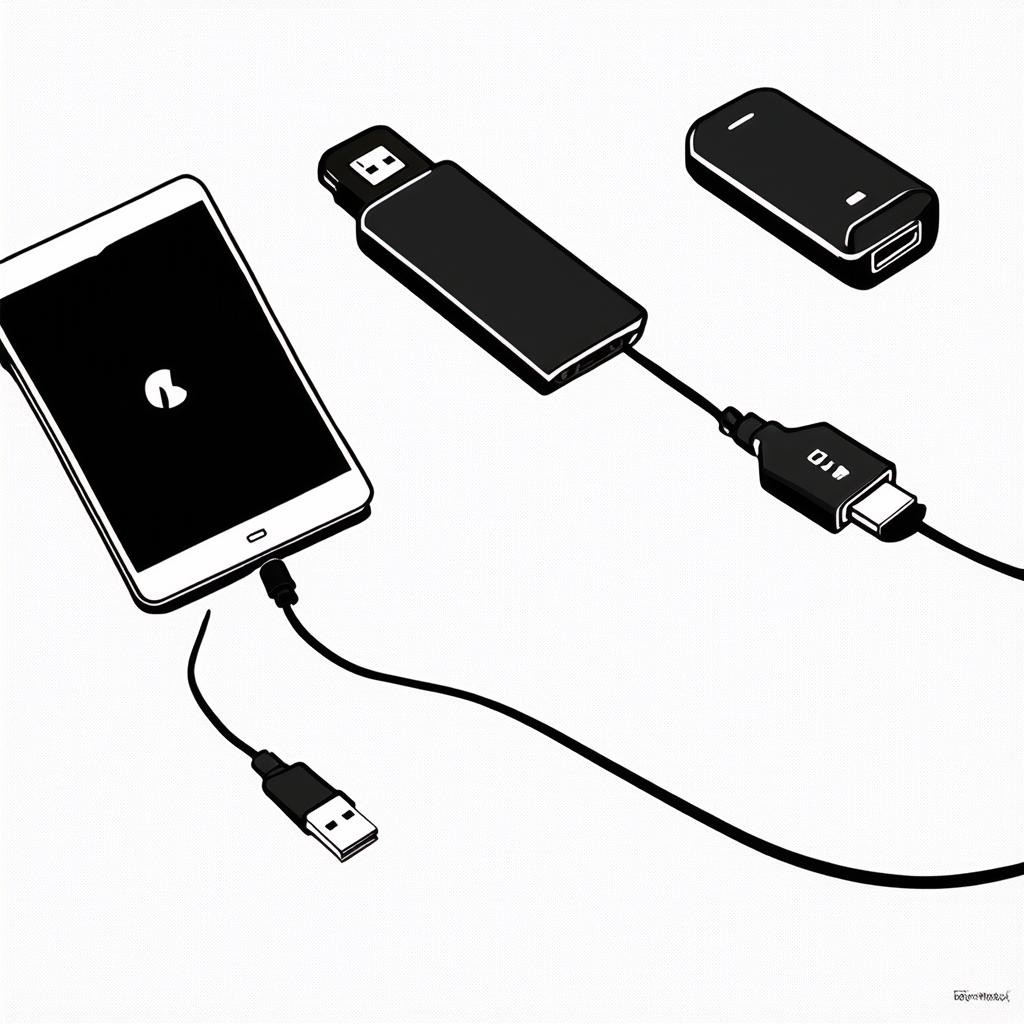
Распространенные проблемы с USB подключением и их решения
Проблемы с подключением USB устройств знакомы практически каждому пользователю компьютера или ноутбука. Эти неполадки могут проявляться по-разному: от полного отсутствия реакции системы на подключенное устройство до периодических отключений и ошибок передачи данных. В большинстве случаев эти проблемы решаемы без обращения в сервисный центр, если следовать системному подходу к диагностике и устранению неисправностей.
Основные причины неполадок USB подключения
Среди множества возможных причин проблем с USB можно выделить несколько основных категорий. Аппаратные неисправности включают поврежденные порты, неисправные кабели или сами устройства. Программные проблемы часто связаны с устаревшими или конфликтующими драйверами, настройками электропитания или системными ошибками. Также существуют проблемы совместимости, особенно при использовании устройств USB 3.0 с портами USB 2.0 и наоборот.
Пошаговая диагностика проблем с USB
Для эффективного решения проблемы необходимо начать с базовой диагностики. Начните с проверки физического подключения: убедитесь, что кабель полностью вставлен в порт, проверьте целостность кабеля и попробуйте другой USB порт. Если устройство питается от USB, убедитесь, что порт обеспечивает достаточную мощность. Для внешних жестких дисков и других энергоемких устройств может потребоваться использование дополнительного питания или подключение к порту USB 3.0, который обеспечивает большую силу тока.
Проверка и обновление драйверов устройств
Устаревшие или поврежденные драйверы — одна из самых частых причин проблем с USB. Для проверки состояния драйверов откройте Диспетчер устройств в Windows и найдите раздел "Контроллеры USB". Если рядом с каким-либо устройством отображается желтый восклицательный знак, это указывает на проблему с драйвером. Попробуйте обновить драйвер через контекстное меню устройства или удалите устройство и перезагрузите компьютер, чтобы система автоматически установила драйвер заново.
Настройки управления электропитанием
В современных операционных системах, особенно на ноутбуках, функция экономии энергии может отключать USB порты для снижения энергопотребления. Это может вызывать случайные отключения USB устройств. Чтобы проверить эти настройки, в Диспетчере устройств найдите каждый корневой USB концентратор, откройте его свойства и на вкладке "Управление электропитанием" снимите галочку "Разрешить отключение этого устройства для экономии энергии".
Проверка аппаратных неисправностей
Если программные методы не помогают, возможно, проблема имеет аппаратный характер. Проверьте USB порты на предмет физических повреждений, загрязнения или окисления контактов. Попробуйте подключить устройство к другому компьютеру, чтобы определить, где именно проблема — в устройстве или в компьютере. Для диагностики портов можно использовать специальные USB тестеры, которые показывают напряжение и силу тока.
Распространенные ошибки и их решения
- "Устройство USB не опознано" — обычно связано с драйверами или аппаратными проблемами
- Прерывистое подключение — часто вызвано плохим контактом или проблемами с питанием
- Низкая скорость передачи данных — может указывать на проблемы с кабелем или режимом работы порта
- Устройство не появляется в системе — требует проверки в Диспетчере устройств и Disk Management
Использование системных средств диагностики
Windows предоставляет встроенные средства для диагностики проблем с оборудованием. Утилита "Устранение неполадок" из Панели управления может автоматически находить и исправлять распространенные проблемы с USB. Также полезно проверить журналы событий Windows на наличие ошибок, связанных с USB устройствами. Для более глубокой диагностики можно использовать специализированные программы вроде USBDeview или USBTreeView.
Профилактика проблем с USB подключением
Регулярное обслуживание и правильное использование USB устройств помогут избежать многих проблем. Всегда используйте качественные кабели, соответствующие стандарту ваших устройств. Избегайте резкого извлечения устройств без использования функции "Безопасное извлечение". Регулярно обновляйте драйверы и BIOS/UEFI вашей материнской платы. При использовании USB концентраторов убедитесь, что они имеют внешнее питание для стабильной работы всех подключенных устройств.
Специфические проблемы разных версий USB
С появлением новых стандартов USB возникают и специфические проблемы совместимости. Устройства USB-C требуют особого внимания из-за разнообразия поддерживаемых протоколов и функций. Проблемы с Thunderbolt 3, который использует разъем USB-C, могут быть особенно сложными для диагностики. Всегда проверяйте спецификации ваших устройств и портов, чтобы убедиться в их совместимости, особенно при работе с высокоскоростными устройствами хранения данных или видеовыходом.
Решение проблем с USB подключением требует системного подхода и терпения. Начиная с простых проверок физического подключения и заканчивая сложной диагностикой драйверов и системных настроек, большинство проблем можно решить самостоятельно. Если все перечисленные методы не помогают, возможно, имеет место аппаратная неисправность компонентов материнской платы, требующая профессионального ремонта. Помните, что регулярное обновление системы и аккуратное обращение с оборудованием — лучшая профилактика проблем с подключением USB устройств.
Добавлено: 23.08.2025